سلامت باتری که در واقع قلب تپنده هر لپتاپ محسوب میشود، بسیار مهم است. اگر باتری عملکرد دقیقی نداشته باشد، حتی قویترین سیستمها هم تجربه کاربری ضعیفی ارائه میدهند. یکی از مهمترین اقداماتی که به حفظ سلامت باتری کمک میکند، کالیبره کردن لپتاپ است. بسیاری از کاربران هنوز نمیدانند دقیقاً کالیبره کردن باتری چیست؟ و چرا باید آن را انجام دهند. در این مقاله بهصورت کامل و کاربردی به موضوع کالیبراسیون باتری لپ تاپ، روشهای انجام آن و تاثیر آن بر افزایش عمر Laptop Battery میپردازیم.
تعریف کالیبره کردن باتری لپتاپ به زبان ساده
کالیبره کردن باتری چیست؟ این اصطلاح به زبان ساده، فرآیندی است که در آن سیستمعامل و باتری با هم هماهنگ میشوند تا درصد واقعی شارژ بهدرستی نمایش داده شود. با گذشت زمان، بهدلیل استفاده مداوم، خطایی در خواندن سطح شارژ ایجاد میشود و اینجاست که Battery Calibration اهمیت پیدا میکند.
در واقع، کالیبراسیون صحیح لپ تاپ باعث میشود شاخصهای مربوط به Battery Health و میزان Battery Wear Level دقیقتر شوند. این کار به ویندوز کمک میکند تا از طریق Windows Battery Settings وضعیت باتری را درست تشخیص دهد و Power Management عملکرد بهتری داشته باشد. اگر باتری شما دائماً درصد اشتباه نشان میدهد یا ناگهان خاموش میشود، وقت آن رسیده که به فکر کالیبره کردن لپتاپ باشید.
چرا باتری لپتاپ نیاز به کالیبره کردن دارد؟
کالیبراسیون باعث میشود مدیریت باتری در ویندوز دقیقتر شود و تنظیمات مصرف انرژی بهدرستی عمل کنند. این فرآیند به افزایش باتری لپ تاپ بهصورت غیرمستقیم کمک میکند، زیرا سیستم مدیریت انرژی بهتر تصمیمگیری میکند. همچنین استفاده صحیح از آداپتور لپتاپ و شارژر لپ تاپ در این فرآیند نقش مهمی دارد. اگر از شارژر غیر استاندارد استفاده کنید، فرآیند Battery Diagnostics و تشخیص سلامت باتری دچار خطا میشود. باتریهای لیتیومیونی بعد از مدتی استفاده، دچار خطای نرمافزاری در نمایش سطح شارژ میشوند. این موضوع باعث بروز مشکلات باتری لپتاپ میشود مانند خاموش شدن ناگهانی در درصدهای بالا، اشتباه در نمایش میزان شارژ باتری لپتاپ یا فعال شدن زودهنگام Battery Saver Mode میشود.
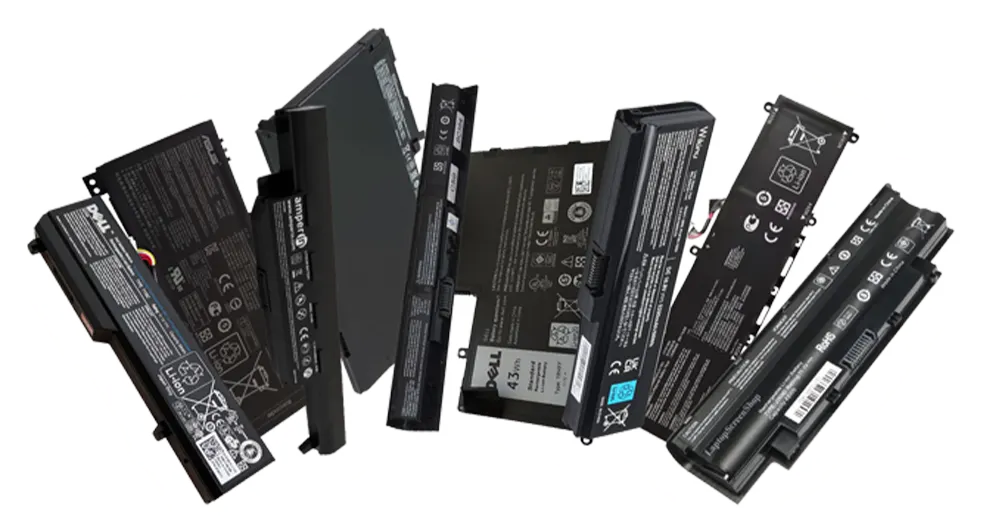
علائم نیاز باتری لپتاپ به کالیبراسیون
اگر با یکی از نشانهها روبهرو شدهاید، احتمالاً باتری و سیستمعامل لپتاپ شما هماهنگی دقیق خود را از دست دادهاند. در این حالت، سیستم نمیتواند میزان واقعی شارژ را بهدرستی تشخیص دهد و اطلاعاتی که به شما نمایش میدهد دچار خطا میشود. این مشکل معمولاً به دلیل اختلال در محاسبه Energy Consumption رخ میدهد و با انجام مراحل عملی کالیبراسیون باتری لپتاپ برطرف میشود. انجام منظم این کار، یکی از مهمترین راههای نگهداری از باتری است و به شما کمک میکند همیشه بدانید باتری لپتاپ چطور سالم بمونه و چه زمانی زمان مناسب برای کالیبره کردن باتری فرا رسیده است. علائم رایج نیاز به کالیبره کردن باتری به شرح زیر هستند.
- باتری لپتاپ سریع خالی میشه
- خاموش شدن ناگهانی دستگاه
- نخواندن درست درصد شارژ
- تصور سیستم از اینکه باتری لپتاپ خراب شده در حالی که باتری هنوز سالم است.
اگر احساس میکنید باتری دستگاه شما دچار افت عملکرد شده یا با مشکلات باتری لپتاپ مواجه هستید، گزینه خرید باتری بادوام لپ تاپ میتواند انتخابی مطمئنتر از کالیبره کردن باشد.
نحوه کالیبره کردن باتری لپتاپ بهصورت دستی
برای انجام صحیح روش کالیبره کردن باتری لپ تاپ بهصورت دستی، لازم است باتری و سیستمعامل دوباره با هم هماهنگ شوند تا درصد شارژ واقعی بهدرستی شناسایی شود. این فرآیند کمک میکند خطای نمایش شارژ برطرف شود و عملکرد Laptop Battery و تنظیمات Laptop Power Options به حالت دقیقتری برگردد. اگر این مراحل را بهدرستی انجام دهید، نتیجه آن پایداری بهتر شارژ باتری لپتاپ و کاهش مشکلات نرمافزاری خواهد بود. مراحل انجام کالیبراسیون دستی باتری به شرح زیر هستند.
- باتری را تا ۱۰۰٪ شارژ کامل باتری لپتاپ کنید.
- لپتاپ را از برق جدا کرده و اجازه دهید بهصورت طبیعی روشن بماند تا تخلیه کامل باتری انجام شود.
- پس از خاموش شدن سیستم، دستگاه را حداقل ۵ تا ۶ ساعت خاموش رها کنید.
- مجدداً لپتاپ را به برق متصل کرده و بدون روشن کردن، تا ۱۰۰٪ شارژ کنید.
در صورتی که نیاز به بررسی تخصصیتر دارید، استفاده از خدمات مرکز تعویض باتری لپتاپ این امکان را به شما میدهد تا باتری دستگاهتان بهصورت حرفهای بررسی و در صورت نیاز تعویض شود.
آموزش کالیبره کردن باتری در ویندوز 10 و 11
در سیستمعاملهای جدید، بخش Windows Battery Settings امکان مدیریت دقیقتر مصرف انرژی را فراهم میکند. با استفاده از این تنظیمات، میتوانید Power Management را بهینه کنید و عملکرد Battery Saver Mode را متناسب با نیاز خود تنظیم نمایید. این کار نقش مهمی در کاهش Energy Consumption و بهبود عملکرد کلی باتری دارد و باعث میشود تنظیمات باتری لپتاپ در ویندوز بهصورت بهینهتری عمل کند. مراحل تنظیم باتری در ویندوز 10 و 11 به صورت زیر هستند.
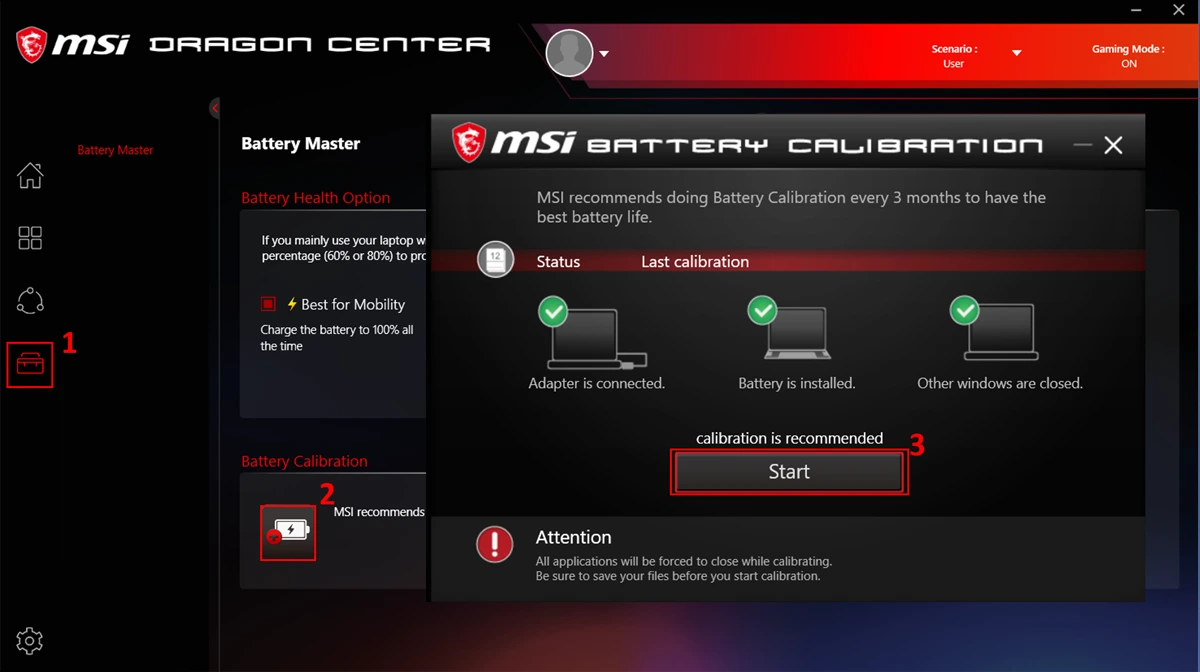
- وارد بخش Settings شوید.
- به مسیر System > Power & Battery بروید.
- گزینههای مربوط به Power Management و Battery Saver Mode را بررسی و تنظیم کنید.
- سایر تنظیمات باتری لپتاپ در ویندوز را برای بهینهسازی مصرف انرژی فعال کنید.
معرفی بهترین نرمافزارهای کالیبره باتری لپتاپ
استفاده از نرم افزار کالیبره باتری لپ تاپ برای کاربرانی که میخواهند وضعیت باتری را بهصورت حرفهای بررسی کنند، انتخاب بسیار مناسبی است. این نرمافزارها اطلاعات دقیقی درباره Battery Health، میزان فرسودگی باتری و سطح Battery Wear Level ارائه میدهند و با استفاده از بخشهای پیشرفته Battery Diagnostics به شناسایی سریعتر مشکلات باتری لپتاپ کمک میکنند. از جمله ابزارهای پرکاربرد در این زمینه میتوان به BatteryCare، HWMonitor و Smarter Battery اشاره کرد که به شما امکان میدهند مراحل عملی کالیبراسیون باتری لپتاپ را دقیقتر اجرا کرده و تنظیمات مصرف انرژی را بهصورت حرفهای مدیریت کنید. این برنامهها نقش مهمی در بهینهسازی Power Management، کاهش Energy Consumption و افزایش دقت نمایش میزان شارژ باتری لپتاپ ایفا میکنند.
کالیبره کردن باتری در لپتاپهای مختلف (HP، ایسوس، لنوو و…)
کالیبره کردن باتری در لپتاپهای مختلف مانند HP، ایسوس، لنوو و سایر برندها تقریباً از یک منطق یکسان پیروی میکند، اما هر شرکت ابزار اختصاصی خود را برای سادهتر شدن این فرآیند ارائه داده است. بسیاری از کاربران بهطور خاص بهدنبال کالیبره کردن باتری لپ تاپ اچ پی هستند، زیرا لپتاپهای HP دارای ابزار داخلی Battery Check هستند که امکان اجرای پیشرفته Battery Diagnostics را فراهم میکند. کالیبره کردن باتری لپ تاپ ایسوس میتواند با کمک نرمافزار MyASUS برای مدیریت Windows Battery Settings و بررسی Battery Health انجام شود. در کالیبره کردن باتری لپ تاپ لنوو نیز ابزار Lenovo Vantage نقش مهمی در بهینهسازی Power Management و تنظیم دقیق Laptop Power Options ایفا میکند. همچنین در کالیبره کردن باتری لپ تاپ دل، نرمافزار Dell Power Manager به شما کمک میکند تا Energy Consumption را کنترل کرده و Battery Saver Mode را متناسب با نیاز خود تنظیم نمایید. در تمام این برندها، هدف اصلی اجرای صحیح کالیبراسیون باتری لپ تاپ، بهبود عملکرد Laptop Battery و مدیریت حرفهای مصرف انرژی است.
نکات مهم قبل و بعد از کالیبره کردن باتری
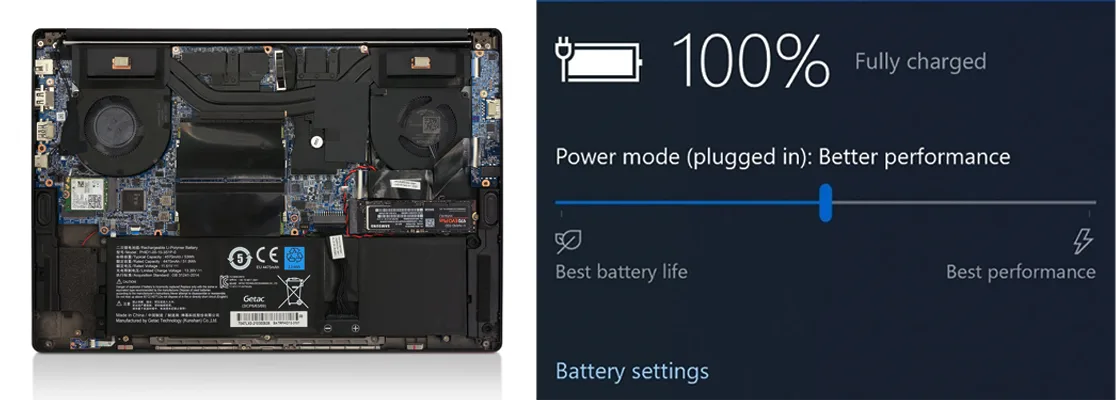
قبل و بعد از انجام فرآیند کالیبراسیون، رعایت چند نکته ساده اما مهم میتواند تاثیر مستقیمی بر کیفیت نتیجه داشته باشد. بسیاری از مشکلاتی که کاربران با باتری تجربه میکنند، بهدلیل استفاده نادرست از شارژر، تنظیمات نادرست Power Management یا بیتوجهی به اصول نگهداری ایجاد میشود. با رعایت این موارد، هم دقت نمایش شارژ افزایش پیدا میکند و هم به بهبود Battery Health و کاهش Battery Wear Level کمک میشود و در نهایت، پاسخ مناسبی برای این سؤال خواهید داشت که باتری لپتاپ چطور سالم بمونه. نکات مهم قبل و بعد از کالیبراسیون باتری به شرح زیر هستند.
- از شارژر لپ تاپ استاندارد و اصلی استفاده کنید.
- در صورت خرابی، حتماً از خرید آداپتور لپتاپ اصل استفاده کنید.
- از انجام مکرر تخلیه کامل باتری خودداری کنید.
- تنظیمات Laptop Power Options را بهینه نمایید.
این موارد جزء مهمترین راههای نگهداری از باتری هستند و نقش مهمی در بهبود Battery Health و کاهش Energy Consumption دارند. همچنین برای افزایش طول عمر کابل و تجهیزات جانبی، توصیه میشود از گزینه خرید سیم شارژر اصل لپتاپ استفاده کنید تا از آسیب دیدن مدار شارژ جلوگیری شود.
آیا کالیبره کردن به افزایش عمر باتری کمک میکند؟
کالیبره کردن باتری بهطور مستقیم باعث افزایش ظرفیت فیزیکی باتری نمیشود، اما نقش مهمی در بهینهسازی عملکرد آن دارد. وقتی فرآیند Power Management و بخش Battery Diagnostics بهدرستی تنظیم شوند، سیستمعامل میتواند مصرف انرژی را هوشمندانهتر کنترل کند و از رفتارهای آسیبزننده مانند نوسانات شدید شارژ باتری لپتاپ یا تخلیههای ناگهانی جلوگیری شود. این موضوع در عمل به افزایش باتری لپ تاپ بهصورت غیرمستقیم کمک میکند و یکی از موثرترین روشها برای حفظ Battery Health و کاهش Battery Wear Level در استفاده روزمره محسوب میشود.
تنظیم گزینههای Power Plan و Sleep در ویندوز
تنظیم صحیح گزینههای مربوط به مصرف انرژی در ویندوز نقش مهمی در مدیریت بهتر باتری و افزایش بهرهوری سیستم دارد. با بهینهسازی این بخش، مدیریت باتری در ویندوز دقیقتر انجام میشود و به کاهش مصرف باتری لپتاپ و کنترل بهتر Energy Consumption کمک خواهد شد. مراحل تنظیم Power Plan و Sleep در ویندوز به ترتیب زیر هستند.
- وارد Control Panel شوید.
- بخش Laptop Power Options را باز کنید.
- زمانبندی Sleep و Hibernate را بهدرستی تنظیم کنید.
سوالات متداول
- هر چند وقت یکبار باید باتری لپتاپ را کالیبره کنیم؟
بهطور معمول، انجام کالیبراسیون باتری لپ تاپ هر ۲ تا ۳ ماه یکبار کافی است. اگر از لپتاپ بهصورت روزانه و سنگین استفاده میکنید یا با مشکلات باتری لپتاپ مانند نمایش اشتباه درصد شارژ مواجه هستید، میتوانید این بازه را کمی کوتاهتر کنید.
- آیا کالیبره کردن باتری برای همه لپتاپها لازم است؟
در اغلب لپتاپها، بهویژه دستگاههایی که از باتریهای لیتیومیونی، کالیبره کردن لپتاپ میتواند به بهبود دقت نمایش شارژ کمک کند. با این حال، اگر سیستم شما همیشه میزان شارژ باتری لپتاپ را دقیق نشان میدهد و دچار خاموشی ناگهانی نمیشود، نیاز مداوم به این کار ندارید.
- کالیبره کردن میتواند باتری خراب را تعمیر کند؟
خیر، Battery Calibration نمیتواند یک باتری واقعاً خراب را ترمیم کند. اگر باتری دچار آسیب سختافزاری باشد یا Battery Wear Level آن بسیار بالا رفته باشد، تنها راهحل تعویض باتری است. اما اگر مشکل فقط مربوط به نمایش نادرست درصد شارژ یا خطای Battery Diagnostics باشد، کالیبراسیون میتواند مشکل را تا حد زیادی برطرف کند.