اگر هنگام کار با لپتاپ ناگهان متوجه شدید که تاچ پد لپتاپ کار نمیکند، نگران نباشید! این مشکل معمولاً نشانهی خرابی جدی نیست و در بسیاری از موارد با چند بررسی ساده برطرف میشود. علت کار نکردن تاچ پد لپتاپ میتواند از یک تنظیم اشتباه نرمافزاری تا خرابی سختافزاری تاچپد باشد. در این مقاله قصد داریم تمام دلایل کار نکردن تاچ پد لپ تاپ را بهصورت مرحلهبهمرحله بررسی کنیم، از غیر فعال شدن تاچ پد در تنظیمات ویندوز گرفته تا رفع خرابی تاچ پد و حتی فعال کردن تاچ پد لپ تاپ در صورت قفل شدن آن. پس اگر به دنبال آموزش حل مشکل کار نکردن تاچ پد لپ تاپ هستید، این راهنما از اوج کالا دقیقاً همان چیزی است که نیاز دارید.
دلایل اصلی کار نکردن تاچ پد لپتاپ
وقتی تاچ پد (Laptop Touchpad) از کار میافتد، ابتدا باید تشخیص دهید که مشکل نرمافزاری بوده یا سختافزاریست. این اتفاق ممکن است به دلایل مختلفی رخ دهد که در ادامه، چهار دلیل اصلی و پرتکرار این مشکل را بررسی میکنیم.
غیرفعال شدن تصادفی تاچ پد
یکی از دلایلی که ممکن است کمتر کسی به آن توجه کند، غیرفعال شدن تصادفی آن است. در بسیاری از لپتاپها ترکیبی از کلیدهای Fn + F7 یا F9 برای فعال یا غیرفعال کردن تاچ پد در نظر گرفته شده است. ممکن است بهصورت ناخواسته این ترکیب فشرده شده و باعث قفل تاچ پد لپتاپ شود.
مشکل درایور تاچ پد
درایور (Driver) نرمافزاری است که ارتباط بین سیستم عامل و سختافزار را برقرار میکند. گاهی به دلیل آپدیت ناقص ویندوز یا حذف ناگهانی فایلهای سیستمی، درایور تاچ پد لپتاپ دچار خطا میشود. نتیجه آن، از کار افتادن کامل تاچ پد است. در این مواقع بهتر است از بخش Device Manager در ویندوز، وضعیت درایور تاچ پد را بررسی و در صورت نیاز آن را مجدداً نصب کنید.
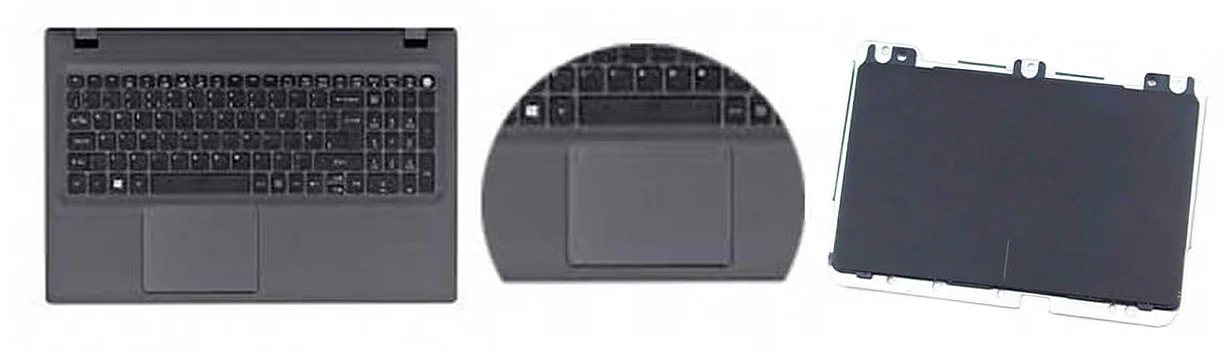
تغییر در تنظیمات تاچ پد در ویندوز
بعضی از افراد پس از بهروزرسانی سیستم به ویندوز 10 یا 11 متوجه غیر فعال شدن تاچ پد در تنظیمات سیستم عامل میشوند. این اتفاق معمولاً بهدلیل ناسازگاری تنظیمات جدید با نسخه قبلی درایور رخ میدهد. برای رفع آن، مسیر زیر را دنبال کنید:
Settings > Bluetooth & Devices > Touchpad
در این بخش میتوانید گزینه فعالسازی تاچ پد را روشن کرده و حساسیت حرکت را تنظیم نمایید.
خرابی سختافزاری تاچپد
اگر تمام مراحل نرمافزاری را بررسی کردید اما همچنان تاچ پد کار نمیکند، احتمال خرابی سختافزاری وجود دارد. خرابی کابل فلت، آسیب مادربرد یا سوختن برد تاچ پد از رایجترین دلایل هستند. در چنین شرایطی بهتر است به یک مرکز تخصصی تعمیر تاچ پد لپ تاپ مراجعه کنید تا از تعویض بیمورد قطعه جلوگیری شود.
آموزش چک کردن تنظیمات اولیه تاچ پد در سیستم
پیش از باز کردن لپتاپ یا مراجعه به تعمیرکار، چند مرحله ساده برای عیبیابی نرمافزاری وجود دارد که میتواند مشکل را برطرف کند. اگر این مواردی که در ادامه به آنها میپردازیم کارساز نبود سپس میتوانید به تعمیرکار مراجعه کنید.
بررسی درایور تاچ پد و نصب مجدد آن
برای رفع خطاهای نرمافزاری، وارد Device Manager شوید. سپس در بخش Mice and other pointing devices، روی گزینه مربوط به تاچ پد راست کلیک کرده و Uninstall device را انتخاب کنید. پس از ریاستارت سیستم، ویندوز معمولاً بهصورت خودکار درایور جدید را نصب میکند. اگر این اتفاق نیفتاد، میتوانید با جستوجوی مدل لپتاپ خود در سایت سازنده، جدیدترین Touchpad Driver را دانلود و نصب نمایید.
تنظیمات تاچ پد در Device Manager
گاهی غیر فعال شدن تاچ پد درایور علت اصلی مشکل است. برای اطمینان، وارد Device Manager شوید و بررسی کنید که تاچ پد در لیست دستگاهها فعال باشد. در صورت مشاهده فلش خاکستری یا علامت زرد، روی آن کلیک کرده و گزینه Enable device را انتخاب کنید.
تست عملکرد تاچ پد با ابزار Troubleshooter ویندوز
ابزار Troubleshooter در ویندوز 10 و 11 ابزاری کاربردی برای عیبیابی موس لپتاپ و سایر تجهیزات ورودی است. با اجرای این ابزار در مسیر زیر میتوانید به سیستم اجازه دهید تا بهصورت خودکار مشکلات نرمافزاری تاچ پد را شناسایی و برطرف کند.
Settings > Update & Security > Troubleshoot > Additional Troubleshooters > Hardware and Devices
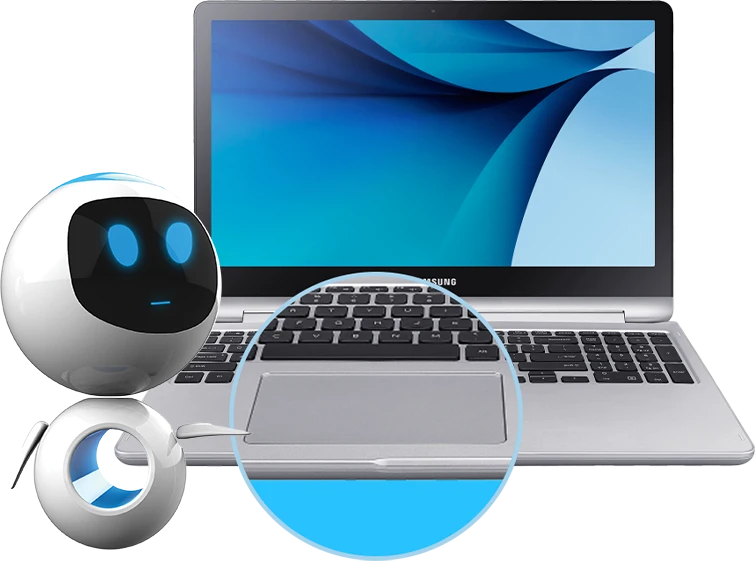
فعالسازی تاچ پد با استفاده از کلید Fn
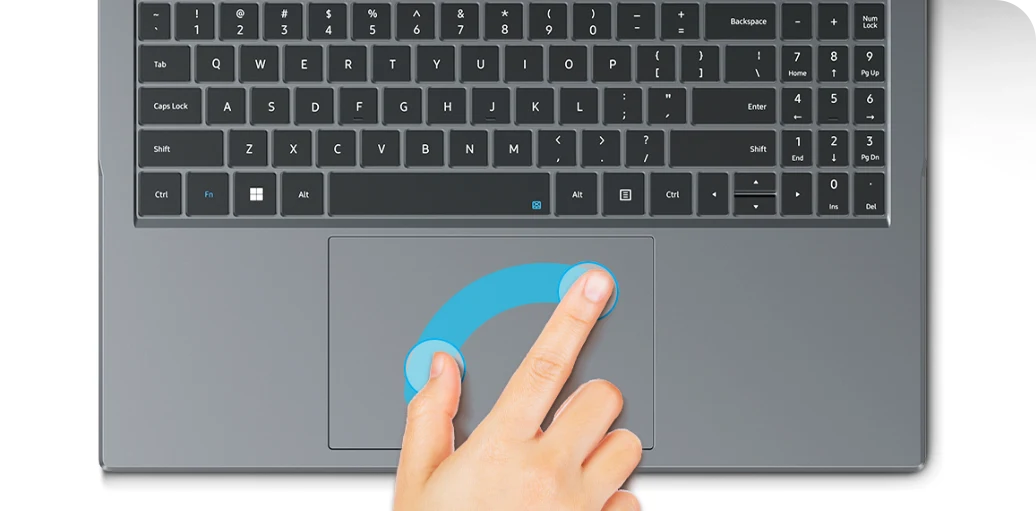
بسیاری از کاربران تصور میکنند تاچ پد آنها خراب شده، در حالی که فقط غیر فعال شده است. در لپتاپهای مثل ایسوس، دل، اچپی یا لنوو، کلیدهای ترکیبی Fn + (F6 تا F10) برای روشن یا خاموش کردن تاچ پد طراحی شدهاند. پیش از هر اقدامی، این ترکیبها را امتحان کنید.
راهحلهای سختافزاری برای رفع مشکل تاچ پد
اگر پس از انجام تمام بررسیهای نرمافزاری و تنظیمات اولیه، هنوز تاچ پد لپتاپ کار نمیکند، احتمال وجود خرابی سختافزاری تاچپد بسیار زیاد است. گاهی تنها یک اتصال شل یا آسیب کوچک در قطعات داخلی میتواند باعث غیر فعال شدن تاچ پد یا عملکرد نادرست آن شود.
یکی از مهمترین موارد، بررسی کابل فلت تاچ پد است. این کابل رابط میان تاچ پد و مادربرد است و اگر در اثر ضربه، رطوبت یا فشار بیش از حد، از سوکت جدا شود یا دچار قطعی گردد، ارتباط تاچ پد با سیستم بهطور کامل قطع خواهد شد. برای رفع این مشکل، باید لپتاپ باز شده و کابل فلت بررسی و در صورت نیاز تعویض گردد.
دومین عامل رایج، خرابی مدار مادربرد یا آیسی مربوط به تاچ پد است. در برخی مدلها، بهویژه لپتاپهای جدید، تاچ پد بهصورت مستقیم روی مادربرد سوار است و آسیب دیدن تراشه یا مدار الکترونیکی مرتبط باعث کار نکردن تاچ پد لپ تاپ میشود. توجه داشته باشید در صورت نیاز به قطعه جدید، میتوانید از اوج کالا برای استعلام قیمت روز قطعات لپتاپ کمک بگیرید تا خریدی مطمئن داشته باشید.
تاچ پد در کدام موارد نیاز به تعویض دارد؟
در بیشتر مواقع، تاچ پد با بهروزرسانی یا مواردی که پیشتر آموزش داده شد، قابل تعمیر است. اما در برخی زیر شرایط تعویض آن اجتنابناپذیر است.
- سوختن کامل مدار لمسی تاچ پد
- آسیبدیدگی ناشی از مایعات یا ضربه
- قطعی در کابل فلت یا سوکت اتصال به مادربرد
- عدم شناسایی تاچ پد حتی پس از نصب درایور جدید
در چنین مواقعی، خرید تاچ پد جدید بهترین گزینه است. توصیه میشود از قطعات اورجینال و برند اصلی استفاده کنید تا دوباره دچار مشکل نشوید. برای تهیه قطعه مناسب، میتوانید به صفحه خرید تاچ اسمبلی لپتاپ در سایت اوج کالا مراجعه کنید و بر اساس مدل دستگاه خود، تاچ پد سازگار را سفارش دهید.
بررسی تنظیمات تاچپد در بایوس (BIOS Settings)
در بعضی مواقع، پس از امتحان کردن تمام روشهای نرمافزاری و تنظیمات ویندوز، همچنان با کار نکردن تاچ پد لپتاپ روبهرو میشوند. در چنین شرایطی ممکن است علت مشکل، غیرفعال شدن تاچ پد در بایوس (BIOS Settings) باشد. بایوس بخشی از تنظیمات اصلی سیستم است که ارتباط سختافزارها با سیستمعامل را کنترل میکند. اگر در این بخش، گزینهی تاچ پد بهصورت دستی یا تصادفی غیر فعال شده باشد، حتی قبل از بارگذاری ویندوز هم تاچ پد هیچ واکنشی نشان نخواهد داد.
برای بررسی این مورد، ابتدا لپتاپ را خاموش کرده و سپس با فشردن کلید هایی مانند F2، F10، Esc یا Del (بسته به برند دستگاه)، وارد محیط BIOS شوید. در منوی اصلی بایوس بهدنبال تب Advanced یا گزینهای با عنوان Internal Pointing Device بگردید. در این بخش معمولاً گزینهای با نام Touchpad وجود دارد. اطمینان حاصل کنید که وضعیت آن روی حالت Enabled تنظیم شده باشد؛ اگر روی Disabled قرار دارد، بهسادگی با کلید Enter یا دکمههای جهتنما آن را تغییر دهید. بعد از انجام این تغییرات، تنظیمات را ذخیره کرده (Save & Exit) و سیستم را ریستارت کنید. در بسیاری از موارد، همین کار ساده باعث رفع خرابی تاچ پد و بازگشت عملکرد طبیعی آن میشود.
در برخی مدلها، بایوس گزینههای متنوعی برای کنترل تاچ پد دارد. مثلاً در لپتاپهای دل و لنوو، حالتهای Basic و Advanced برای تنظیم حساسیت یا نحوه عملکرد تاچ پد وجود دارد. در لپتاپهایی که با ویندوزهای جدید مانند Windows 10 Touchpad یا Windows 11 Touchpad کار میکنند، این روش بهخصوص زمانی مفید است که تاچ پد حتی در محیط ویندوز نیز شناسایی نمیشود. اگر با انجام همه این مراحل هنوز تاچ پد شما واکنشی ندارد، احتمال وجود مشکل سختافزاری جدی است. در این شرایط بهتر است از فروشگاه قطعات لپتاپ اوج کالا برای تهیه قطعه اصلی و باکیفیت استفاده کنید.
سوالات متداول کاربران در مورد خرابی تاچ پد
- چرا تاچ پد لپتاپ من در ویندوز 11 کار نمیکند؟
احتمال زیاد درایور شما با نسخه جدید ویندوز ناسازگار است. پیشنهاد میشود درایور جدید را از وبسایت سازنده نصب کنید و از بخش تنظیمات مطمئن شوید گزینه Touchpad فعال باشد.
- اگر تاچ پد در Device Manager شناسایی نشود چه باید کرد؟
در این حالت، احتمال خرابی فلت یا برد تاچ پد زیاد است. لازم است لپتاپ توسط متخصص بررسی شود.
- آیا امکان فعال کردن تاچ پد بدون موس وجود دارد؟
بله، از مسیر تنظیمات سیستم میتوانید با استفاده از کلیدهای جهتنما تاچ پد را فعال کنید. همچنین در برخی مدلها کلیدهای Fn برای روشن کردن آن کاربرد دارند.