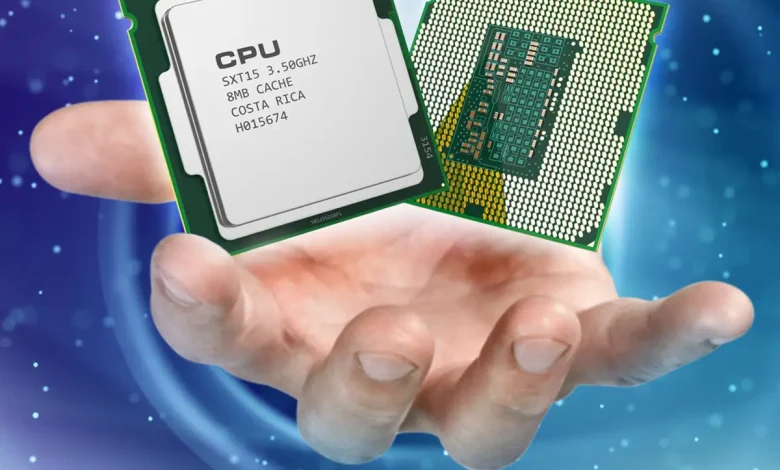
اگر احساس میکنید لپتاپتان کند شده و دیگر توان اجرای نرمافزارهای جدید را ندارد، احتمالاً به فکر ارتقا لپ تاپ برای افزایش سرعت افتادهاید. اما آیا واقعاً این کار ممکن است؟ پاسخ کوتاه این است که به مدل لپتاپ و نوع پردازنده آن بستگی دارد. در این مقاله بهصورت کامل بررسی میکنیم که چه لپتاپهایی قابلیت ارتقای CPU دارند، چه محدودیتهایی وجود دارد و آیا انجام این کار از نظر فنی و اقتصادی بهصرفه است یا خیر.
مقدمهای بر نقش CPU در لپتاپها
پردازنده یا (CPU (Central Processing Unit مغز متفکر هر لپتاپ است. این قطعه مسئول اجرای دستورالعملها و پردازش دادهها در سیستم است و عملکرد کلی لپتاپ، از سرعت باز شدن برنامهها گرفته تا اجرای بازیهای سنگین، به توان آن وابسته است. با گذر زمان و افزایش نیاز نرمافزارها، بسیاری از کاربران به فکر ارتقا پردازنده لپتاپ میافتند تا عملکرد دستگاه خود را بهبود دهند. اما آیا ارتقا CPU لپتاپ مانند کامپیوترهای دسکتاپ ساده است؟ در ادامه به بررسی دقیق قابلیت ارتقا و تعویض سی پی یو لپ تاپ میپردازیم.
آیا امکان ارتقا یا تعویض CPU در لپتاپ وجود دارد؟
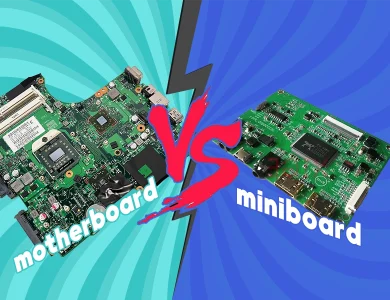
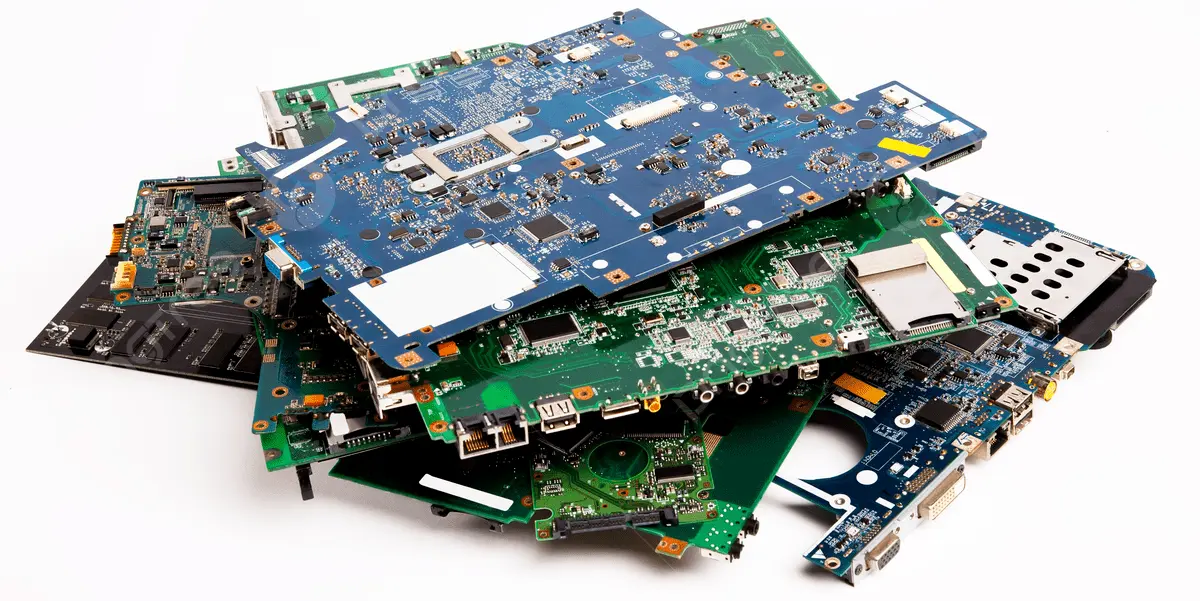
سوالی که ممکن است برای بسیاری از افراد پیش آید این است که آیا میتوان سی پی یو لپ تاپ را تعویض یا ارتقا داد؟ در حقیقت، نوع طراحی مادربرد و شیوه اتصال پردازنده تعیین میکند که سی پی یو لپ تاپ قابل تعویض باشد یا خیر. در اکثر لپتاپهای امروزی، بهویژه مدلهای سبک و باریک، پردازنده بهصورت دائم روی مادربرد لپتاپ (Laptop motherboard) لحیم شده است. به این نوع پردازندهها CPU های لحیمشده (Soldered CPU) گفته میشود. این طراحی به تولیدکنندگان کمک میکند تا ضخامت و وزن دستگاه را کاهش دهند، اما نتیجه آن حذف قابلیت ارتقا است. در چنین لپتاپهایی، حتی با داشتن مهارت فنی بالا، امکان تعویض پردازنده لپ تاپ وجود ندارد، زیرا CPU بخشی از مدار مادربرد محسوب میشود. با این حال، هنوز مدلهایی وجود دارند که از سوکتهای قابل تعویض (Socket type) استفاده میکنند.
چه لپتاپهایی قابلیت ارتقای CPU دارند؟
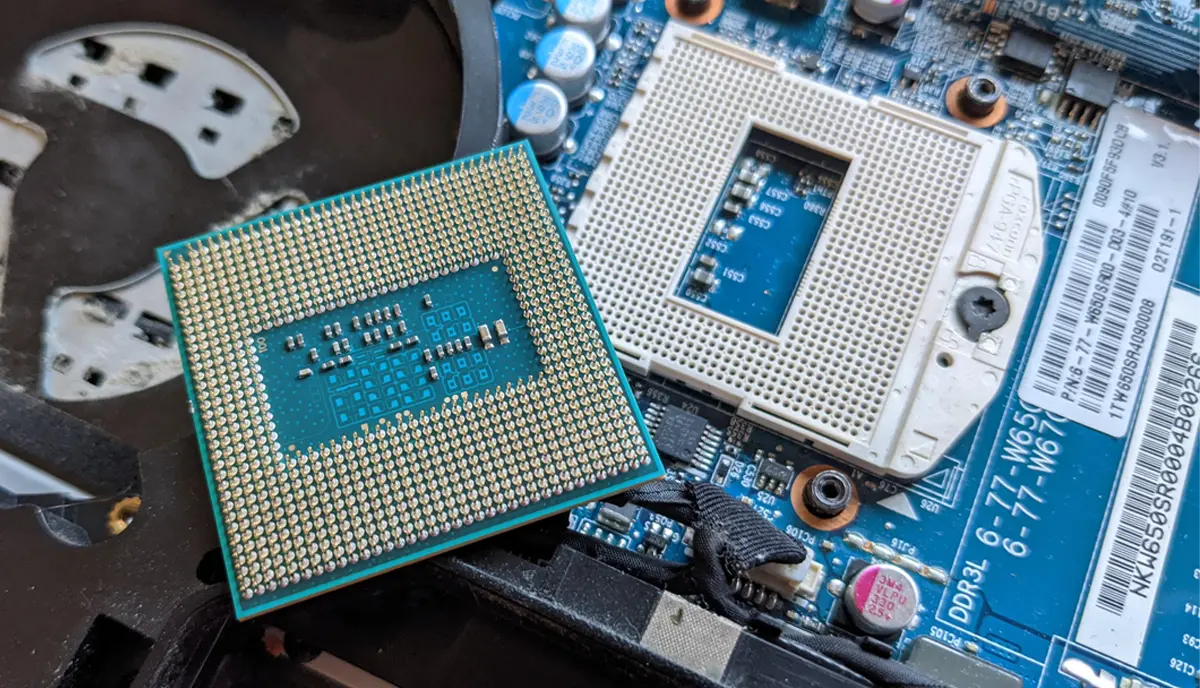
در بازار امروز، تنها تعداد محدودی از لپتاپها امکان ارتقای CPU را فراهم میکنند. این قابلیت معمولاً در دستگاههایی دیده میشود که برای کاربران حرفهای طراحی شدهاند؛ جایی که نیاز به پردازشهای سنگین و پایداری طولانیمدت وجود دارد. لپتاپهای گیمینگ، مدلهای ورکاستیشن و برخی سریهای مهندسی از برندهایی مانند Dell، Lenovo و MSI بیشتر از سایر دستگاهها از پردازندههای سوکتی استفاده میکنند و به شما اجازه میدهند در آینده CPU را با یک مدل قویتر جایگزین کنید. در مقابل، اغلب لپتاپهای سبک، باریک و اقتصادی از پردازندههای لحیمشده بهره میبرند و عملاً امکان ارتقا در آنها وجود ندارد. بنابراین اگر ارتقا برایتان اهمیت دارد، باید به سراغ دستگاههایی بروید که از نظر طراحی سختافزاری این ظرفیت را در اختیار شما قرار میدهند.
تفاوت بین CPU های لحیمشده و قابل تعویض
همانطور که پیشتر اشاره شد لپتاپها به دو دسته لحیم شده و قابل تعویض تقسیم میشوند. در مدلهای لحیمشده (Soldered CPU)، پردازنده بهطور مستقیم و دائمی روی مادربرد لپتاپ جوش داده میشود. این نوع طراحی که با عنوان BGA شناخته میشود، باعث میشود CPU بخشی ثابت از مدار مادربرد باشد و امکان جدا کردن یا تعویض پردازنده لپ تاپ وجود نداشته باشد. این روش بیشتر در لپتاپهای سبک و باریک مانند Ultrabook ها، لپتاپهای اقتصادی و مدلهای دانشجویی استفاده میشود.
در مقابل، CPU قابل تعویض (Socketed CPU) با استفاده از سوکتهای مخصوص مانند PGA یا LGA روی مادربرد نصب میشود. در این طراحی، پردازنده در یک پایه یا سوکت CPU لپتاپ قرار میگیرد و با باز کردن قفل ZIF بهراحتی میتوان آن را جدا یا جایگزین کرد. این نوع طراحی معمولاً در لپتاپهای گیمینگ، ورکاستیشنهای مهندسی و مدلهای حرفهایتر به کار میرود، زیرا کاربران این دستگاهها به دنبال قابلیت ارتقای پردازنده لپتاپ در آینده هستند.
بررسی فنی سازگاری CPU جدید با لپتاپ
پیش از آنکه برای ارتقا سی پی یو لپتاپ اقدام کنید، باید مطمئن شوید که سختافزار دستگاه شما با پردازنده جدید سازگار است. بسیاری از افراد بدون بررسی دقیق، اقدام به خرید CPU جدید میکنند و بعد متوجه میشوند که مادربرد لپتاپ آن را پشتیبانی نمیکند. برای اینکه انتخاب درستی داشته باشید لازم است نکات زیر را بررسی کنید.
نوع سوکت (Socket Type)
اولین و مهمترین عامل در تشخیص قابلیت ارتقا CPU لپتاپ، نوع سوکت CPU است. سوکت در واقع همان محل اتصال پردازنده به مادربرد است و انواع مختلفی از جمله PGA، LGA و BGA دارد.
- اگر لپتاپ شما از سوکت PGA یا LGA استفاده کند، به احتمال زیاد سی پی یو لپ تاپ قابل تعویض است و میتوان آن را با مدل قویتر جایگزین کرد.
- اما اگر نوع سوکت BGA باشد، به معنای لحیم بودن پردازنده روی مادربرد است و تعویض CPU لپتاپ در این حالت تقریباً غیرممکن است.
چیپست و مادربرد
عامل دوم، سازگاری چیپست (Chipset) مادربرد با پردازنده جدید است. هر مادربرد تنها از نسل خاصی از CPU پشتیبانی میکند. برای مثال، اگر مادربرد شما از چیپست نسل هشتم اینتل باشد، نصب CPU نسل دهم روی آن ممکن نیست، حتی اگر سوکت مشابه باشد.
خنککننده و حرارت (Thermal Design Power)
نکته مهم دیگر مربوط به حرارت پردازنده است. هر CPU دارای مقدار مشخصی (TDP (Thermal Design Power است که میزان گرمای تولیدی آن را نشان میدهد. اگر پردازنده جدید گرمای بیشتری تولید کند، ممکن است سیستم خنککننده لپتاپ قادر به کنترل آن نباشد و دستگاه دچار Thermal Throttling شود؛ در این حالت، عملکرد CPU برای جلوگیری از افزایش حرارت بهصورت خودکار کاهش مییابد.
بایوس (BIOS)
در برخی موارد، حتی اگر CPU از نظر سوکت و چیپست سازگار باشد، ممکن است لپتاپ نتواند آن را شناسایی کند. دلیل این موضوع قدیمی بودن نسخه BIOS است. برای رفع این مشکل، معمولاً باید بایوس دستگاه را بهروزرسانی کنید تا از پردازنده جدید پشتیبانی کند. اما دقت داشته باشید که این کار نیازمند دانش فنی است، زیرا در صورت بروز خطا، سیستم ممکن است بوت نشود یا آسیب ببیند.
سازگاری مادربرد با پردازنده جدید
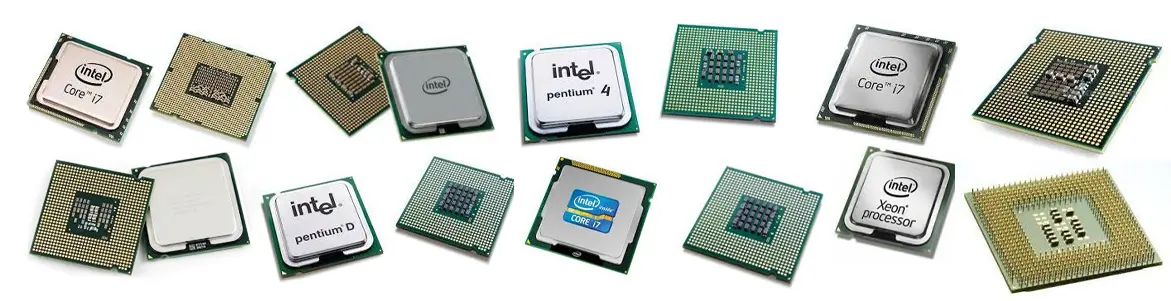
برای بررسی سازگاری، میتوانید از نرمافزارهایی مانند CPU-Z یا Speccy استفاده کنید تا مدل دقیق مادربرد و نوع سوکت آن را بیابید. سپس با مراجعه به سایت سازنده لپتاپ، فهرست پردازندههای قابل پشتیبانی را بررسی کنید.
مزایا و معایب ارتقا CPU لپتاپ
ارتقای CPU همیشه تصمیم سادهای نیست؛ چراکه هم مزایای قابلتوجهی دارد و هم محدودیتها و خطرات خاص خود را در بر دارد. در ادامه، به بررسی دقیق مزایا و معایب ارتقا CPU لپتاپ میپردازیم تا بتوانید تصمیمی آگاهانه برای سیستم خود بگیرید.
مزایا ارتقا CPU شامل موارد زیر است.
- افزایش چشمگیر سرعت اجرای برنامهها
- بهبود عملکرد در بازیها و نرمافزارهای سنگین
- افزایش عمر مفید دستگاه
- صرفهجویی نسبت به خرید لپتاپ جدید
معایب و مشکلات ارتقا پردازنده لپ تاپ نیز به صورت زیر هستند.
- محدودیت سختافزاری در بیشتر مدلها
- ریسک آسیب به مادربرد در زمان تعویض
- احتمال بروز مشکلات دمایی
- نیاز به دانش فنی بالا
مراحل انجام تعویض CPU در لپتاپ
اگر بررسی کردهاید و مطمئن شدهاید که لپتاپ شما از سی پی یو قابل تعویض استفاده میکند، با دقت و رعایت نکات فنی، فرآیند ارتقا یا تعویض سی پی یو لپتاپ را انجام دهید.
- در اولین مرحله، از نرمافزارهای CPU-Z، Speccy یا HWInfo استفاده کنید. این ابزارها اطلاعات کاملی از جمله نوع سوکت، مدل مادربرد و سری پردازنده فعلی را نمایش میدهند.
- بررسی کنید که مادربرد، توان تامین ولتاژ و حرارت پردازنده جدید را داشته باشد. برای خرید سی پی یو لپتاپ با گارانتی میتوانید از خدمات اوج کالا بهرهمند شوید
- پیش از شروع، لپتاپ را خاموش کرده و آداپتور برق را جدا کنید. سپس باتری را خارج کرده و در محیطی بدون الکتریسیته ساکن کار کنید. برای باز کردن قاب لپتاپ از پیچگوشتیهای مخصوص و پلاستیکی استفاده کنید تا به بدنه آسیب نرسد. پس از باز کردن، سیستم خنککننده شامل فن و هیتسینک را بهآرامی جدا کنید تا به پردازنده دسترسی پیدا کنید.
- اکنون میتوانید تعویض پردازنده لپ تاپ را انجام دهید. در لپتاپهایی که از سوکت ZIF استفاده میکنند، با چرخاندن قفل مخصوص، پردازنده قدیمی آزاد میشود.
- پس از نصب CPU جدید، باید مقدار کمی خمیر سیلیکون حرارتی (Thermal Paste) روی سطح آن بزنید. این ماده کمک میکند تا گرمای تولید شده توسط CPU بهخوبی به هیتسینک منتقل شود.
- در مرحله آخر، هیتسینک و فن را مجدداً در جای خود قرار داده، قاب لپتاپ را ببندید و دستگاه را روشن کنید. پس از بوت شدن سیستم، وارد بایوس شوید و مطمئن شوید که پردازنده جدید شناسایی شده است. اگر در این مرحله لپتاپ دچار ریست ناگهانی یا داغی بیش از حد شد، به احتمال زیاد سیستم خنککننده به درستی نصب نشده یا CPU با مادربرد شما کاملاً سازگار نیست. در چنین شرایطی، دستگاه را به یک مرکز تخصصی تعمیر و تعویض سی پی یو لپتاپ بسپارید.
بررسی هزینههای ارتقا CPU لپتاپ
فرآیند ارتقا پردازنده (CPU) لپتاپ معمولاً یکی از پرهزینهترین و تخصصیترین انواع ارتقاهای سختافزاری است. میزان هزینه ارتقا CPU لپتاپ به عوامل مختلفی از جمله نوع لپتاپ، مدل پردازنده فعلی و CPU جایگزین مورد نظر، نوع سوکت، و اجرت تعمیرکار بستگی دارد.
اگر قصد دارید قطعات لازم را تهیه کنید، بهتر است قبل از اقدام به ارتقا، از فروشگاههای معتبری مانند اوج کالا استفاده کنید تا از اصالت کالا اطمینان داشته باشید. بسیاری از افراد ترجیح میدهند ابتدا از طریق خرید آنلاین قطعات مختلف لپتاپ، پردازنده و سایر قطعات مورد نیاز خود را با قیمت مناسب تهیه کرده و سپس فرآیند ارتقا را در مرکز تعمیرات معتبر انجام دهند.
سوالات متداول
- از کجا بفهمم CPU لپتاپ من قابل تعویض است؟
با جستجوی مدل دقیق لپتاپ در وبسایت سازنده یا مشاهده ویدیوهای باز کردن دستگاه میتوانید متوجه شوید که CPU لحیم شده است یا سوکت دارد.
- آیا هر CPU جدیدی روی مادربرد من کار میکند؟
خیر، فقط پردازندههایی که از نظر سوکت، چیپست و بایوس با لپتاپ شما سازگارند قابل نصب هستند.
- اگر CPU لحیم شده باشد، هیچ راهی برای ارتقا وجود ندارد؟
در حالت معمول خیر. تنها با تعویض کامل مادربرد میتوان CPU را تغییر داد، که اغلب مقرونبهصرفه نیست.