آیا جدیداً احساس میکنید باتری لپتاپتان زودتر از قبل تمام میشود؟ این اتفاق یکی از مشکلات رایج کاربران لپتاپ است که ممکن است دلایل متنوعی داشته باشد؛ از اجرای برنامههای سنگین و تنظیمات نادرست ویندوز گرفته تا فرسودگی سلولهای باتری یا استفاده از شارژر نامناسب. خالی شدن سریع باتری لپتاپ نهتنها کارایی دستگاه را کاهش میدهد بلکه میتواند نشانهای از کاهش سلامت باتری لپتاپ یا مصرف بیشازحد انرژی توسط سختافزار باشد.
در این مقاله از اوج کالا به زبان ساده توضیح میدهیم که چرا باتری لپتاپ زود خالی میشود، چه عواملی باعث مصرف زیاد باتری لپتاپ میشوند و با چه راهکارهایی میتوان عمر باتری لپتاپ را افزایش داد. اگر باتری لپتاپ شما هم سریع شارژ خالی میکند(Laptop Battery)، تا پایان همراه ما باشید تا علتها و بهترین روشهای رفع این مشکل و استفاده صحیح از باتری لپتاپ را یاد بگیرید.
مهم ترین دلایل خالی شدن سریع باتری لپتاپ
یکی از پرسشهای رایجی که امروزه با آن مواجه میشویم این است که چرا باتری لپتاپ سریع شارژ خالی میکند؟ در واقع، سرعت تخلیه شارژ باتری به نحوه استفاده و تنظیمات نرمافزاری دستگاه بستگی دارد. حتی تغییرات سادهای مانند روشنایی زیاد صفحهنمایش یا اجرای چند برنامه سنگین میتواند باعث مصرف زیاد باتری لپتاپ شود. در ادامه با اصلیترین عوامل این مشکل آشنا میشویم.
-
روشنایی زیاد صفحهنمایش
صفحهنمایش از پرمصرفترین قطعات لپتاپ است. تنظیم نور بالا یا رنگهای روشن باعث میشود باتری لپتاپ سریعتر شارژ خالی کند. کاهش روشنایی یا فعال کردن حالت تیره (Dark Mode) تا حد زیادی به افزایش عمر باتری لپتاپ کمک میکند.
-
اجرای نرمافزارهای سنگین
برنامههایی مثل بازیها، نرمافزارهای طراحی یا ویرایش ویدئو منابع زیادی از CPU و GPU مصرف میکنند و باعث داغ شدن سیستم و خالی شدن ناگهانی باتری لپ تاپ میشوند. بهتر است هنگام اجرای این برنامهها دستگاه شما به شارژر لپتاب متصل باشد.
-
روشن بودن دائم Wi-Fi و بلوتوث
اتصال دائمی به Wi-Fi و بلوتوث حتی در زمان عدم استفاده، باعث مصرف پنهان انرژی میشود. برای صرفهجویی در شارژ باتری، زمانی که به این قابلیتها نیاز ندارید، آنها را غیرفعال کنید.
-
مرورگرها و تبهای باز زیاد
مرورگرهایی مانند Chrome مصرف انرژی بالایی دارند، بهویژه وقتی چندین تب یا افزونه فعال باشند. استفاده از مرورگرهای سبکتر مثل Microsoft Edge میتواند به بهینهسازی مصرف باتری لپتاپ کمک کند.
-
برنامههای پسزمینه
برخی نرمافزارها پس از روشن شدن سیستم بهصورت خودکار اجرا میشوند و بدون آنکه متوجه شوید، انرژی مصرف میکنند. برای جلوگیری از این مشکل، از Task Manager استفاده کرده و برنامههای غیرضروری را ببندید.
-
درایورها و نرمافزارهای قدیمی
بهروزرسانی نکردن ویندوز یا درایورها ممکن است موجب اختلال در عملکرد سیستم و افزایش مصرف انرژی شود. همیشه سیستم خود را بهروز نگه دارید تا عمر مفید باتری لپتاپ کاهش پیدا نکند.
-
تنظیمات نادرست Power Options
اگر لپتاپ شما بعد از مدتی بیاستفاده روشن میماند، یعنی حالت Sleep یا Hibernate بهدرستی تنظیم نشده است. با مراجعه به مسیر Control Panel → Hardware and Sound → Power Options، میتوانید تنظیمات صرفهجویی در انرژی را فعال کنید و از خالی شدن سریع باتری لپتاپ جلوگیری نمایید.

آیا سختافزار لپتاپ در مصرف باتری تاثیر دارد؟
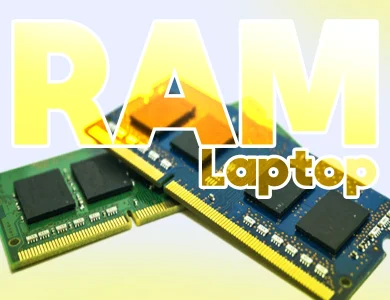
نوع سختافزار تاثیر مستقیم بر مصرف برق لپتاپ دارد. لپتاپهایی با کارت گرافیک مجزا، رم بالا یا پردازندههای قویتر معمولاً انرژی بیشتری مصرف میکنند. حتی خرابی یکی از قطعات مانند هارد یا فن میتواند باعث مصرف باتری لپتاپ بیشتر از حد معمول شود.
کدام تنظیمات در ویندوز باعث مصرف بیشتر باتری میشوند؟
گاهی اوقات بدون آنکه متوجه شوید، خود تنظیمات باتری لپتاپ در ویندوز (Windows Power Settings)عامل اصلی خالی شدن باتری لپ تاپ در حالت خاموش یا Sleep Mode است. حتی اگر لپتاپ بسته باشد یا در حالت Sleep قرار گیرد، برخی از ویژگیهای ویندوز مثل “Wake Timers” یا “Fast Startup” میتوانند موجب شوند سیستم در فواصل زمانی کوتاه روشن شود تا عملیات بهروزرسانی یا همگامسازی دادهها را انجام دهد.
نقش آپدیتهای ویندوز در مصرف باتری
در نسخههای جدید ویندوز، بهویژه ویندوز ۱۰ و ۱۱، سرویس Windows Update همیشه در پسزمینه فعال است تا جدیدترین نسخهها و وصلههای امنیتی را دانلود کند. این فرآیند بهصورت خودکار انجام میشود و گاهی اوقات حتی در زمانی که لپتاپ به برق متصل نیست یا در حالت Sleep قرار دارد، ادامه مییابد. همین فعالیتهای مداوم میتوانند علت خالی شدن باتری لپتاپ در ویندوز 11 باشند. علاوه بر آن، فعال بودن ویژگیهایی مانند “Automatic Maintenance” و “Background Apps” نیز باعث میشود سیستم بهطور مداوم دادهها را بررسی یا بهروزرسانی کند. برای کنترل این وضعیت، میتوانید در بخش Settings > Windows Update گزینهی “Pause Updates” را برای مدتی فعال کنید تا مصرف انرژی در حالت استندبای کاهش یابد.

تنظیمات بهینه Power Options در ویندوز
برای بهینهسازی مصرف باتری لپتاپ، باید تنظیمات Power Options را متناسب با نوع استفاده خود پیکربندی کنید. ویندوز بهصورت پیشفرض چند حالت مختلف از جمله Balanced، Power Saver و High Performance دارد. اگر لپتاپ شما بیشتر برای کارهای روزمره و وبگردی استفاده میشود، فعال کردن حالت Power Saver بهترین گزینه است، زیرا با کاهش سرعت پردازنده و روشنایی صفحه، مصرف انرژی را به حداقل میرساند.
راهکارهای کاهش مصرف باتری لپتاپ
حال که با دلایل کاهش سریع شارژ باتری لپتاپ آشنا شدیم، بیایید به سراغ راهکار کاهش مصرف باتری لپتاپ برویم؛ نکاتی کاربردی که با رعایت آنها میتوانید عمر مفید باتری لپتاپ خود را افزایش دهید.
- فعالسازی حالت Battery Saver
برای فعال کردن این حالت، در قسمت نوار وظیفه (Taskbar) روی آیکون باتری کلیک کرده و استفاده از حالت Battery Saver را روشن کنید. این ویژگی با محدود کردن فعالیتهای غیرضروری، به شکل محسوسی باعث افزایش عمر باتری لپتاپ میشود.
- کاهش روشنایی صفحهنمایش و زمان Sleep Mode
زمان خاموش شدن خودکار صفحه را در تنظیمات Power & Sleep کاهش دهید. این کار به شما کمک میکند تا در زمانهای بیاستفاده، انرژی هدر نرود.
- غیرفعال کردن انیمیشنها و افکتهای بصری ویندوز
انیمیشنها ظاهر ویندوز را زیباتر میکنند اما انرژی زیادی مصرف میکنند. غیرفعال کردن آنها در بخش System Performance یکی از بهترین روشهای بهینهسازی باتری لپتاپ است.
- بستن برنامههای غیرضروری
نرمافزارهای بازمانده در پسزمینه مثل مرورگرها یا ابزارهای ویرایش عکس میتوانند شارژ را سریع تخلیه کنند. با استفاده از Task Manager این برنامهها را ببندید.
نقش نرمافزارهای پسزمینه در مصرف باتری
همانطور که پیشتر اشاره کردیم روشن بودن نرمافزارهای پسزمینه یکی از دلایل اصلی مصرف زیاد باتری لپتاپ است. حتی اگر هیچ کاری انجام ندهید، برنامههایی مانند OneDrive، Skype یا Adobe Updater ممکن است در حال اجرا باشند. برای کنترل آنها، از قسمت Settings > Privacy > Background Apps برنامههای غیرضروری را غیرفعال کنید. اگر از نرمافزار کاهش مصرف باتری استفاده کنید، این ابزارها میتوانند میزان فعالیت هر برنامه را بسنجند و بهصورت خودکار مصرف انرژی را بهینه کنند.
چه زمانی باید باتری لپتاپ را تعویض کنیم؟
هر باتری لپتاپ یک عمر مفید محدود دارد. باتریهای لیتیوم-یونی (Lithium-ion Battery) معمولاً بین ۳۰۰ تا ۵۰۰ چرخه شارژ دوام میآورند. اگر باتری شما سریع شارژ خالی میکند، دستگاه بدون برق روشن نمیماند یا درصد شارژ بهدرستی نمایش داده نمیشود، احتمالاً زمان تعویض باتری لپتاپ فرا رسیده است. برای اطمینان از سلامت باتری، میتوانید از ابزارهای داخلی ویندوز مانند powercfg و batteryreport استفاده کنید تا وضعیت واقعی و ظرفیت فعلی باتری را بررسی نمایید. در صورتی که باتری لپتاپ خراب شده یا عملکرد مطلوبی ندارد، پیشنهاد میکنیم از بخش قیمت و خرید باتری لپتاپ مدل متناسب با دستگاه خود را تهیه کنید.

تست و بررسی سلامت باتری لپتاپ
اولین قدم مشاهده وضعیت Battery Health از طریق تنظیمات صرفهجویی انرژی لپتاپ مانند HWMonitor است که میزان سلامت و ظرفیت واقعی باتری را نمایش میدهند. روش بعدی انجام Battery Calibration یا کالیبره کردن باتری لپتاپ است تا میزان شارژ واقعی با نمایشگر هماهنگ شود و از تخلیه سریع آن جلوگیری شود. همچنین بررسی مدت زمان شارژدهی پس از شارژ کامل، نشانه مهم دیگری از عملکرد باتری و مصرف زیاد باتری لپتاپ است. همچنین از شارژرهای غیر اورجینال استفاده نکنید، زیرا ممکن است باعث آسیب به مدار باتری و کاهش عمر آن شوند. اگر شارژر فعلی شما آسیب دیده، میتوانید از بخش خرید انواع شارژر و آداپتور لپتاپ مدل اصلی و سازگار با دستگاه خود را انتخاب کنید.
سوالات پرتکرار کاربران درباره باتری لپتاپ
- چرا باتری لپتاپ در حالت خاموش خالی میشود؟
برخی لپتاپها حتی در حالت خاموش نیز جریان اندکی برای نگهداری تنظیمات سختافزاری مصرف میکنند. اگر باتری بهسرعت خالی میشود، گزینه Fast Startup را غیرفعال کنید.
- چگونه بفهمیم باتری لپتاپ سالم است؟
با اجرای دستور powercfg /batteryreport در Command Prompt میتوانید میزان سلامت باتری را ببینید. همچنین نرمافزارهای جانبی مانند BatteryInfoView نیز این اطلاعات ها را نمایش میدهند.
- علت خالی شدن شارژ لپ تاپ بدون استفاده چیست؟
دلایل مختلفی دارد؛ از فعال بودن آپدیت خودکار گرفته تا روشن بودن Wifi یا بلوتوث. برای کاهش مصرف، حالت Battery Saver را فعال کنید و برنامههای پسزمینه را ببندید.