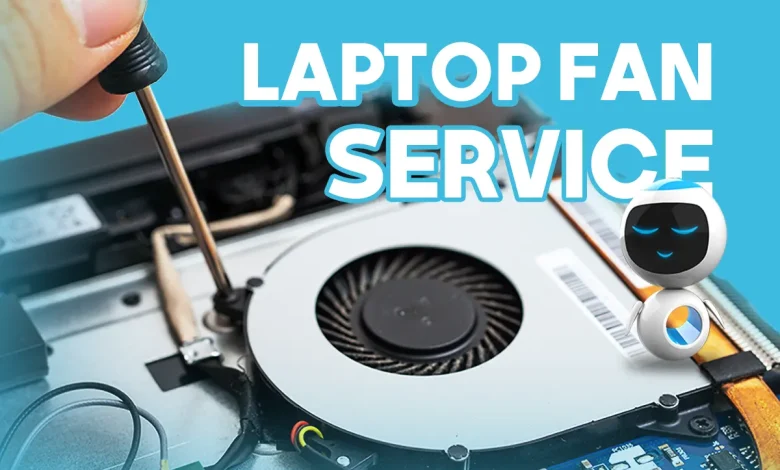
فن یکی از مهمترین قطعات خنککننده لپتاپ است که سلامت پردازنده، کارت گرافیک و حتی مادربرد را تضمین میکند. بهمرور زمان، تجمع گردوغبار، خشک شدن گریس حرارتی یا فرسودگی موتور فن باعث کاهش عملکرد آن میشود. اگر سرویس یا تعویض بهموقع انجام نشود، لپتاپ با مشکلاتی مانند افزایش دما، افت سرعت، خاموشی ناگهانی و کاهش عمر قطعات روبهرو خواهد شد. به همین دلیل آشنایی با آموزش سرویس فن لپ تاپ در خانه اهمیت زیادی دارد؛ زیرا با ابزارهای ساده و چند مرحله دقیق میتوان کارایی سیستم را حفظ کرد و از هزینههای سنگین تعمیرات جلوگیری نمود.
چرا سرویس یا تعویض فن لپ تاپ ضروری است؟
فن لپتاپ (Laptop Fan) مسئول گردش هوا و دفع حرارت از قطعاتی مانند CPU و GPU است؛ قطعاتی که در هنگام کار، مخصوصاً در بازی، طراحی، رندر و کارهای سنگین، حرارت زیادی تولید میکنند. اگر فن دچار گرفتگی، فرسودگی یا ضعف عملکرد شود، دمای سیستم بهسرعت افزایش مییابد و این افزایش حرارت نه تنها باعث کاهش کارایی سیستم میشود، بلکه میتواند به مرور زمان به مادربرد، کارت گرافیک و حتی باتری آسیب بزند. در صورتی که تعویض و سرویس فن لپ تاپ بهموقع انجام شود، میتوان تضمین نمود که سیستم خنککننده لپتاپ (Laptop Cooling System) در محدوده دمای استاندارد فعالیت کرده و عمر قطعات افزایش مییابد.
چه مشکلاتی در صورت عدم سرویس فن ایجاد میشود؟
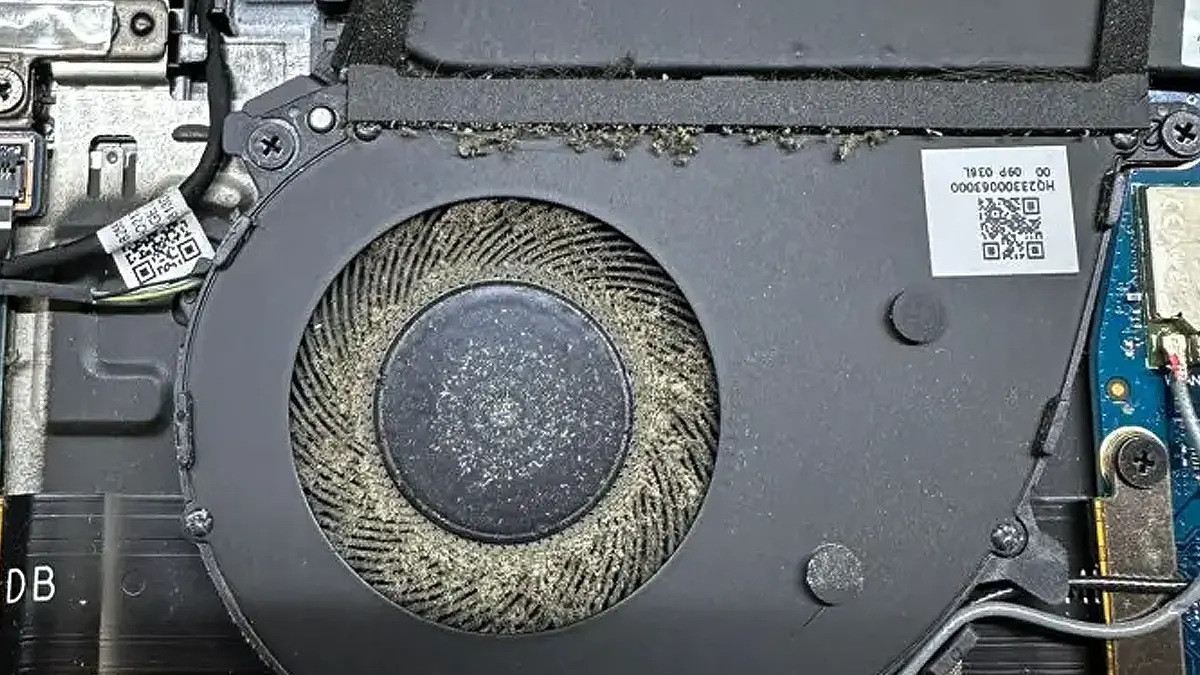
عدم سرویس دورهای فن باعث تجمع گردوغبار و انسداد مسیر خروج هوا میشود. این مشکل منجر به افزایش دما، افت عملکرد، کاهش سرعت پردازنده (Throttle) و ایجاد صدای زیاد فن لپ تاپ میشود. در موارد شدید، ممکن است هنگام اجرای برنامههای سنگین ناگهان دستگاه خاموش شود. ادامه این وضعیت میتواند باعث خرابی یا سوختن قطعات سخت افزاری دستگاه (Computer Hardware) شود که تعمیر آنها مخارجی چند برابر هزینه سرویس فن لپ تاپ دارد.
آیا سرویس فن لپ تاپ هر چند وقت یکبار نیاز است؟
زمان سرویس لپ تاپ به میزان استفاده، محیط کاربر و مدل دستگاه بستگی دارد؛ اما معمولاً توصیه میشود هر ۶ تا ۱۲ ماه یکبار فن و سیستم خنککننده بررسی شوند. اگر در محیطهای پر گردوغبار کار میکنید، لپتاپ را زیاد جابهجا میکنید، یا دستگاه هنگام کار داغ و پرصدا میشود، بهتر است بازه سرویس را کوتاهتر در نظر بگیرید. همچنین کاربرانی که فعالیتهای سنگین مثل تدوین یا بازی انجام میدهند نیز باید سرویس منظمتری داشته باشند تا از فشار حرارتی طولانیمدت جلوگیری شود. در ادامه، براساس تجربه کاربران میتوان سرویس دورهای فن لپ تاپ در برندهای مختلف را بهصورت زیر توضیح داد:
- سرویس فن لپ تاپ ایسوس: تمیز کردن فن لپتاپ ایسوس هر ۶ تا ۸ ماه یک بار لازم است.
- سرویس فن لپ تاپ لنوو: تمیز کردن فن لپتاپ لنوو هر ۸ تا ۱۲ ماه یک بار نیاز است.
- سرویس فن لپ تاپ ایسر: تمیز کردن فن لپتاپ ایسر هر ۶ تا ۹ ماه یک بار لازم است.
- سرویس فن لپ تاپ دل: تمیز کردن فن لپتاپ دل هر ۸ تا ۱۲ ماه یک بار باید انجام شود.
- سرویس فن لپ تاپ اچپی: تمیز کردن فن لپتاپ اچ پی هر ۶ تا ۱۰ ماه یک بار نیاز است.
مراحل گامبهگام سرویس فن لپ تاپ در خانه
بهطور معمول زمانی که صدای فن و داغ کردن لپ تاپ اتفاق میافتد، میتوان به بد کار کردن این قطعه پی برد. اولین راهکار برای برطرف کردن این موضوع، سرویس کردن فن لپ تاپ است. خاک گیری فن لپ تاپ میتواند به افزایش عمر دستگاه و بهبود عملکرد سیستم کمک کند. در ادامه، آموزش سرویس فن لپ تاپ به صورت گامبهگام توضیح داده شده است.
گام ۱: خاموش کردن دستگاه و جدا کردن باتری لپتاپ
ابتدا لپتاپ را خاموش کرده و کابل شارژر را از دستگاه جدا کنید. اگر باتری جداشدنی است، آن را از لپتاپ خارج کنید تا خطر برقگرفتگی کاهش یابد.
گام ۲: آماده کردن محیط و ابزار کار
یک سطح صاف و تمیز آماده کنید و ابزارهای لازم را کنار بگذارید. رعایت نکات ایمنی مانند استفاده از دستکش ضداستاتیک یا مچبند ESD توصیه میشود.
گام ۳: باز کردن لپ تاپ برای سرویس فن
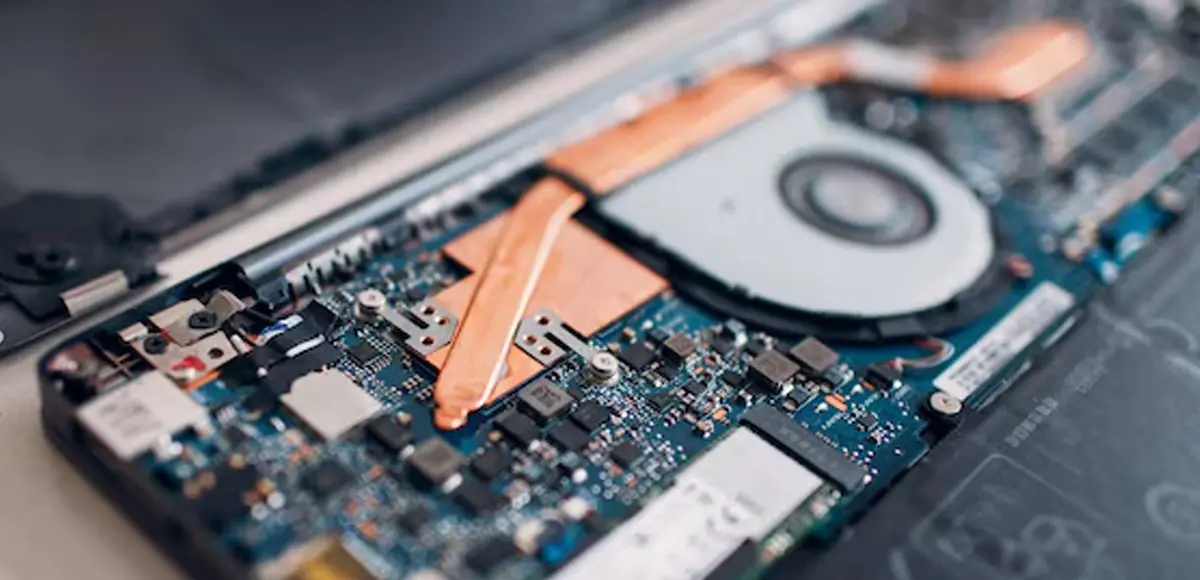
پیچهای پشت لپتاپ را باز و به آرامی قاب را جدا کنید. در این مرحله مراقب باشید که کلیپسها یا اتصالات پلاستیکی شکسته نشود.
گام ۴: شناسایی فن و سیستم خنککننده
فن معمولاً کنار پردازنده یا کارت گرافیک قرار دارد. کابل برق فن را از برد جدا کنید.
گام ۵: تمیزکاری و گردگیری لپ تاپ
با برس نرم گردوغبار روی پرهها را پاک کنید. در کل، بهترین روش تمیز کردن فن لپتاپ، استفاده از قوطی هوای فشرده است.
گام ۶: بررسی و تعویض گریس حرارتی (در صورت نیاز)
اگر حرارت پردازنده بالا باشد، بهتر است خمیر حرارتی بین پردازنده و هیتسینک تعویض شود. خمیر قدیمی را با الکل ایزوپروپیل تمیز کرده و لایهای نازک از خمیر جدید اعمال کنید.
گام ۷: تست عملکرد فن قبل از بستن قاب
قبل از نصب قاب پشت، لپتاپ را روشن کنید و مطمئن شوید فن بهدرستی میچرخد و صدای غیرعادی ندارد. اگر مشکلی وجود دارد باید فن خراب لپ تاپ را با یک نمونه جدید تعویض کنید.
گام ۸: بستن قاب و پیچها
پس از اطمینان از عملکرد صحیح فن، قاب پشت را دوباره نصب کرده و پیچها را بهطور یکنواخت محکم کنید.
گام ۹: تست نهایی و بررسی دما
لپتاپ را روشن کرده و دمای پردازنده و کارت گرافیک را با نرمافزارهای مانیتورینگ بررسی کنید.
آموزش تعویض فن لپ تاپ بدون نیاز به تعمیرکار
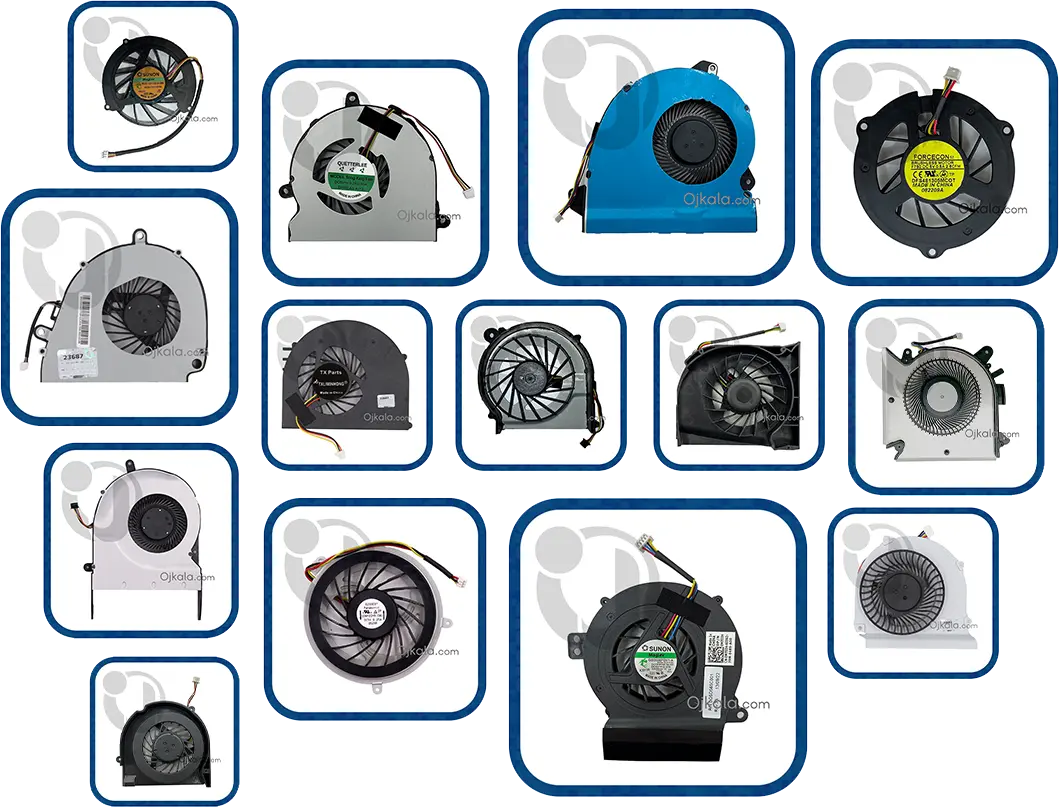
تعویض فن لپ تاپ در خانه با رعایت نکات ایمنی، کار دشواری نیست و میتواند از آسیب به پردازنده و مادربرد جلوگیری کند. در ادامه، مراحل کلی برای تعویض فن بدون نیاز به تعمیرکار توضیح داده شده است.
- آمادهسازی لپتاپ و محیط کار: لپتاپ را خاموش و شارژر را جدا کنید. اگر باتری جداشدنی است، آن را خارج کنید. ابزارهای لازم را آماده کنید.
- باز کردن لپ تاپ برای تعویض فن: پیچهای پشت لپتاپ را باز کنید و قاب را با دقت جدا کنید. فن معمولاً با پیچ و کانکتور به مادربرد متصل است.
- جدا کردن فن قدیمی: کابل فن را از مادربرد جدا و آن را با دقت خارج کنید. گاهی ممکن است قطعه مشکل خاصی نداشته باشد و با تعمیر فن لپ تاپ در منزل، کار به اتمام برسد. اما گاهی مشکل جدی است و نیاز به تعویض است.
- نصب فن جدید: فن جدید را در جای خود قرار دهید، پیچها را محکم کنید و کابل را به مادربرد متصل نمایید. در صورت نیاز، خمیر حرارتی پردازنده را نیز تعویض کنید.
- تست عملکرد فن قبل از بستن قاب: لپتاپ را روشن کنید و مطمئن شوید فن بدون صدا یا لرزش غیرطبیعی کار میکند. اگر همه چیز درست است، به مرحله بعد بروید.
- بستن قاب و تست نهایی: قاب پشت را دوباره نصب و پیچها را محکم کنید. سپس لپتاپ را روشن کرده و دما و عملکرد سیستم را بررسی کنید تا از تعویض موفق فن مطمئن شوید.
ابزار مورد نیاز برای سرویس و تعویض فن لپ تاپ
لوازم تعمیر لپتاپ در خانه شامل ابزارهای ساده اما ضروری هستند که بدون آنها سرویس یا تعویض فن بهصورت ایمن و دقیق امکانپذیر نخواهد بود. استفاده از ابزار مناسب باعث میشود گردوغبار و آلودگیها بهطور کامل پاک شوند و قطعات حساس مانند مادربرد و پردازنده آسیب نبینند. در ادامه، ضروریترین ابزارهای تعمیر لپتاپ (Laptop Repair Tools) شرح داده شده است:
- پیچگوشتیهای مناسب: پیچگوشتیهای کوچک فیلیپس و تخت برای باز کردن پنل لپ تاپ لازم هستند.
- برس نرم: این برسها برای پاک کردن گردوغبار روی پرههای فن بدون آسیب رساندن به قطعات استفاده میشود.
- قوطی هوای فشرده: برای خارج کردن گردوغبار عمیق از فن و مسیرهای تهویه کاربرد دارد.
- دستمال میکروفایبر: برای تمیز کردن گردوغبار (Dust Cleaning) و جلوگیری از ایجاد خش روی قطعات به کار میرود.
- خمیر حرارتی (Thermal Paste): در صورت نیاز به تعویض فن، از این خمیر برای انتقال بهتر حرارت بین پردازنده و هیتسینک استفاده میشود.
- دستکش ضداستاتیک یا مچبند ESD: استفاده از دستکش، برای جلوگیری از تخلیه الکتریکی که ممکن است به مادربرد و قطعات حساس آسیب برساند، توصیه میشود.
- پنس یا موچین کوچک: این پنسها برای جابهجایی کابلهای ظریف و قطعات کوچک هنگام نصب یا خارج کردن فن کاربرد دارد.
- دفترچه راهنما آموزش تصویری تعویض فن: در صورتی که تازهکار هستید یا در این زمینه مهارتی ندارید، میتوانید از دفترچههای راهنما برای سرویس یا تعمیر فن لپتاپ کمک بگیرید.
نکات مهم در مراحل سرویس یا تعویض فن لپ تاپ
سرویس یا تعویض فن لپتاپ نیازمند رعایت چند نکته مهم است. ابتدا با موارد ساده مثل بستن نرمافزارهای اضافی یا استفاده از یک پد خنککننده، به رفع مشکل گرم شدن لپ تاپ اقدام کنید. اگر نیاز به سرویس یا تعویض است، دستگاه را خاموش و باتری را جدا کنید. هنگام باز کردن قاب، پیچها و کابلها را با نظم بچینید تا هنگام بستن دوباره دچار مشکل نشوید. از تماس مایعات تمیز کننده با قطعات داخلی خودداری کنید. اگر مجبور به نصب فن جدید شدید، مطمئن شوید مدل آن با لپتاپ شما مطابقت دارد. در نهایت، اگر نیاز به تعویض قطعه دارید، برای اطمینان از کیفیت، پیش از اقدام به تهیه آن، قیمت و خرید فن لپ تاپ را از فروشگاههای معتبر بررسی کنید.
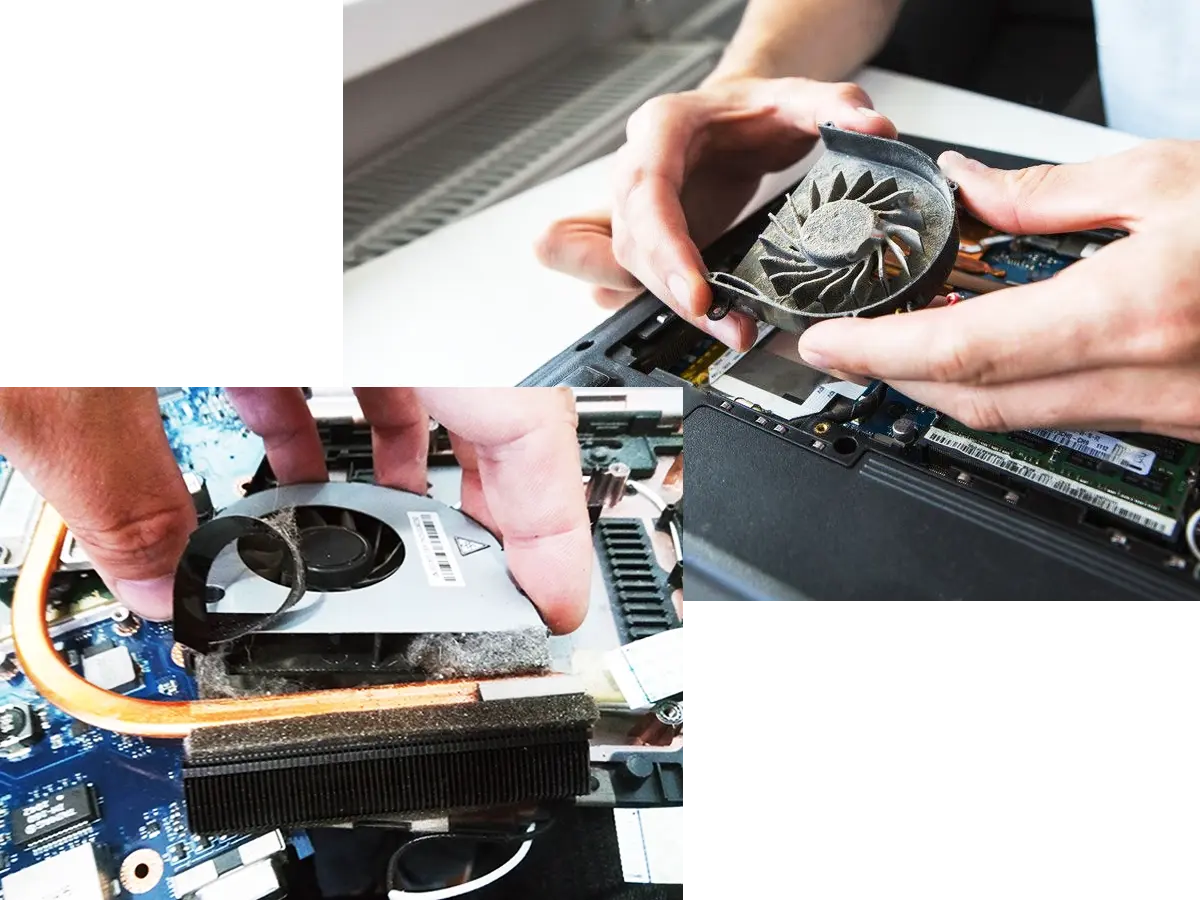
عوامل آسیب زا به فن یا مادربرد لپ تاپ
عوامل آسیبزا به فن و مادربرد لپتاپ شامل تجمع گردوغبار، گرمای بیش از حد (Overheating Issues) ناشی از تهویه ناکافی و تماس با مایعات است. همچنین برق ناپایدار و نوسانات ولتاژ میتواند مدارها را آسیبپذیر کند. ضربه یا سقوط فیزیکی نیز به فن و مادربرد آسیب میزند. بهعلاوه، استفاده از قطعات ناسازگار یا بیکیفیت باعث خرابی دستگاه میشود. برای پیشگیری از این مشکل، همیشه خرید قطعات اورجینال لپتاپ را در اولویت قرار دهید تا طول عمر و عملکرد دستگاه (PC Performance) تضمین شود.
بعد از نصب فن جدید چه تستهایی باید انجام شود؟
بعد از نصب فن جدید لپتاپ، ابتدا به صدا و نحوه چرخش آن توجه کنید. سپس با استفاده از نرمافزارهای مانیتورینگ دمای CPU و GPU را کنترل کنید تا مطمئن شوید فن، گرما را بهدرستی دفع میکند. اجرای برنامههای سنگین یا استفاده از نرمافزارهای تست استرس نیز کمک میکند عملکرد فن در شرایط واقعی سنجیده شود.
سوالات متداول
- چگونه میتوان عمر فن لپتاپ را بدون تعویض آن افزایش داد؟
با تمیز کردن منظم گردوغبار و استفاده از پد خنککننده
- آیا همه فنهای لپتاپ قابل تعویض در خانه هستند؟
خیر، برخی مدلها به مهارت یا ابزار خاص نیاز دارند.
- چه نشانههایی قبل از خرابی کامل فن قابل تشخیص هستند؟
صدای غیرعادی، گرم شدن سریع لپتاپ و کاهش عملکرد سیستم